
POS專用鍵盤設定與應用
(以KB-78為範例)
本說明書電子檔可以在本公司WebPOS免費版下載頁下載
風華國際顧問有限公司
105台北市松山區復興北路313巷26號2樓
電話:02-2715-1488
http://www.brp.com.tw
POS專用鍵盤設定與應用
(以KB-78為範例)
本說明書電子檔可以在本公司WebPOS免費版下載頁下載
風華國際顧問有限公司
105台北市松山區復興北路313巷26號2樓
電話:02-2715-1488
http://www.brp.com.tw
目 錄
1-1
什麼是POS專用鍵盤
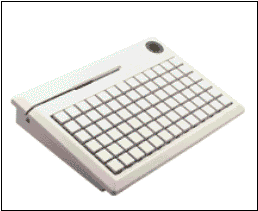
POS專用鍵盤(如下圖)是一種可以程式化的鍵盤,通常指我們可以將不同內容設定到每個按鍵上。
例如:在WebPOS系統操作上,如果銷售一個商品編號是01010005的商品,我們用PC鍵盤就必須輸入按一連串數字鍵,最後按一個[Enter]。因為[Enter]按鍵就是POS系統的[貨號]鍵。
簡單說,銷售一個商品,必須按 [0][1][0][1][0][0][0][5][Enter],才能完成1筆商品銷售,我們稱這叫〔單品〕銷售或〔單品〕交易。
若這商品每天銷售量都是最高,我們就希望按一個按鍵就等於按了所有按鍵,因此我們必須把這一連串的操作按鍵寫入一個POS按鍵,如下圖所示。這種可以寫入不同資料或說按鍵的內容到鍵盤的任一按鍵,這就是可程化的按鍵,也是POS機的主要特色。
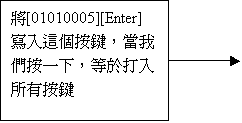

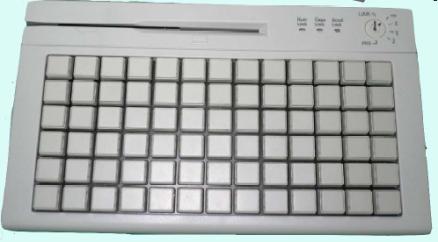
圖 1-1
1-2
為什麼要使用POS專用鍵盤
1.
依原來操作習慣安排鍵盤位置:因為POS專用鍵盤,可以依據原來操作,例如,你原來是使用傳統收銀機族,對傳統收銀機各按鍵位置己非常熟悉,則可以依原來位置來設定。
2.
使用PC鍵盤,有一堆在收銀時可能不需要的按鍵,店面的店員操作越簡單越不容易出錯,所以用POS鍵盤只要設定出會使用的按鍵即可。
3.
POS鍵盤的每個按鍵都有一張可以印按鍵名字/用途的紙,然後,再蓋上透明的塑膠上蓋,對操作的人看到是可理解的按鍵名字,例如:WebPOS系統是使用PC鍵盤上的[\] 這個按鍵代替「統一編號」,於是新店員上線時,就要很清楚請他要記住這按鍵的用途。
若使用POS鍵盤,則可以將某一個被規畫的按鍵,設定按鍵內容是[\] ,但上面的按鍵紙卻印刷著「統一編號」,如上圖,操作的人一看就了解用途。
1-3
POS鍵盤介紹
KB-78是POS鍵盤的其中一種款式(如圖1-1),因為是POS鍵盤裡按鍵數適中也是較普遍的型號之一,本手冊以這個鍵盤做為應用範例。
主要插在主機的PS2鍵盤連接埠(如下圖1-2)來進行傳輸,但是鍵盤上同時會多提供一個PS2的母接頭,供一般PC-101KEY的鍵盤連接。

圖1-2 PS2連接埠
WebPOS系統的操作有三種模式:
1.
使用滑鼠(MOUSE)點選螢幕各按鈕。
2.
當你使用是觸控螢幕,則可以直接用手按螢幕按鈕。
3.
直接按PC上的按鍵,我們稱之為「快捷鍵」。
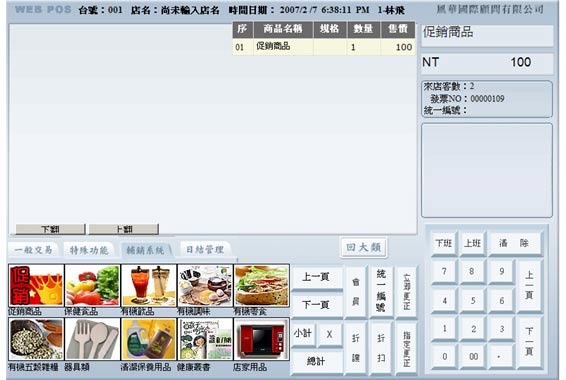
圖2-1
舉例來說:當我們銷售一個商品編號為02010035,然後顧客拿1000元大鈔結帳,其簡單交易操作為:
[02010035] [貨號] [小計]
[1000] [總計]
如果使用PC快捷鍵,則按PC的按鍵如下:
[0][2][0][1][0][0][3][5]
[Enter] [Space Bar] [1] [0][0][0] [ F12]
PC的[Enter]表示〔貨號〕、[Space
Bar]空白鍵表示〔小計〕
[F12]表示〔總計〕
因此,如果你是使用POS鍵盤,你就可以將[Enter] 〔貨號〕、[Space
Bar] 〔小計〕、[F12] 〔總計〕設定到你要的位置。
目前對應的快捷鍵如下表(表2-1):
|
功能 |
按鍵 |
|
小計 |
Space Bar (空白鍵) |
|
貨號 |
Enter |
|
折扣 |
Delete (刪除鍵) |
|
折讓 |
Insert (插入鍵) |
|
立即更正 |
Home |
|
指定更正 |
End |
|
退貨 |
Pgup |
|
VIP |
Pgdn |
|
賒欠 |
F7 |
|
信用卡 |
F8 |
|
第四付款別 |
F9 |
|
乘以 |
* |
|
清除 |
` (與∼相同位置) |
|
設定 |
= |
|
總計 |
F12 |
|
元 |
' (單引號鍵) |
|
部門 |
/ |
|
統一編號 |
\ |
|
開錢櫃 |
; |
表2-1
如下表,都屬於二個按鍵的操作才能完成一個功能的設定。例如:
發票設定,必須先按[9] 再按 [=] (設定) ,然後才按「發票編號」再按[=](設定)
因此,你可以在POS機裡設定二個鍵,一個叫「發票設定」的按鍵,內容為[9][=],另一個為「設定」按鍵,內容為[=],如圖2-2
以下為了方便說明,[ ] 這個符號代表的就是一個功能按鍵。
|
功能 |
組合內容 |
|
發票設定 |
[9] [設定] |
|
收銀員設定 |
[1] [設定] |
|
100元01大類 |
[100] [元] [01] [ / ] |
|
100元0101中類 |
[100] [元] [0101] [ / ] |
發票設定 設定
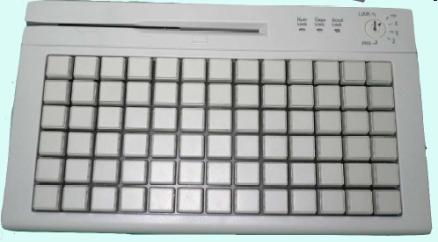
圖2-2
以下幾個範例都是以PC鍵盤的操作完成的。
範例1:發票設定
如果有使用發票機的時候,就必須要進行發票的設定。
圖2-3
第一步,要先設定發票的開始編號,即整捲發票的第1張號碼,例如是00000001 完整操作如下:[ 9 ] [設定] [00000001] [設定]
這時發票的編號開始的編號,畫面顯示為00000001,如圖2-3。
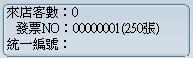
圖2-4
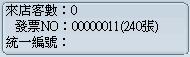
第二步,設定目前發票的編號,例如這捲發票的開始編號是00000001,已經列印了9張,目前的發票編號是00000010但是印表的過程中,有發生卡紙的狀況,排除後00000010發票作廢,發票編號己是[00000011],這時候電腦並不會自動跳號。
完整操作如下:[ 9 ] [設定] [00000011] [設定]
這時候目前的發票編號會很聰明的變成 00000011,圖2-4。
範例2:收銀員上班
每天收銀人員上班或換班時進入WebPOS,第一個動作就是收銀員上班的動作 ,我們通常稱為「收銀員開帳」。
1.
收銀員0001店長打開電腦直接上班。
操作:
[ 1 ] [設定] [0001] [設定] 這時後上方的狀態會變為1-店長,圖2-5。
圖2-5的班別顯示中, 1-表示的為第一班,而後面的店長則是該個員工的名稱,這些在後台都可以修改

圖2-5
2. 收銀員0001下班了,收銀員0002來上班,即換班。
操作:[ 1 ] [設定] [0002] [設定]。成功換班會顯示”收銀員開帳成功”的訊息,這時後上面的狀態會變成2-小明,如圖2-6。

圖2-6
金額入部門:一般收銀機操作都會有金額入部門的功能,在WebPOS也可以透過鍵盤操作。
1.
圖2-4
100塊的商品入01大類。
操作:[100] [元] [ 01 ] [部門]。
用PC鍵盤即按下: [100] [‘] [ 01 ]
[/]

狀況2. 100塊的商品入01大類02中類
用PC鍵盤即按下: [100] [‘] [0102] [ / ]

圖2-5
當你下載本應用操作的壓縮檔,解壓縮後,會有一個資料夾叫K78,如圖3-1。

POSKEYBOARD.RAR
圖3-1
假設你解壓縮到C碟的根目錄下有一個資料夾k78,如圖3-2,
圖3-2

POSKEYBOARD
點入資料夾後會看到5個檔案,圖33
圖3-3
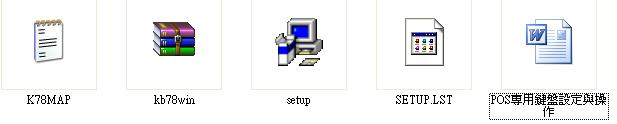
這5個檔案分別是:
1.
K78MAP.txt:公板的K78設定檔案。
2.
kb78win.rar:鍵盤燒錄程式安裝相關檔案。
3.
setup.exe:鍵盤燒錄程式安裝執行檔。
4.
setup.lst:鍵盤燒錄程式安裝相關檔案
5.
POS專用鍵盤設定與操作:本手冊。
安裝鍵盤燒錄程式,點下setup.exe(見圖3-3)。進入安裝畫面(圖3-4),按下OK
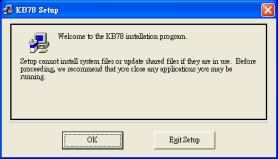 圖3-4
圖3-4
接著會出現選擇安裝位置的畫面(圖3-5) 確定後按下 。
。
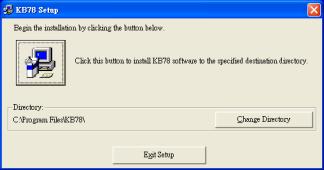 圖3-5
圖3-5
接著會跳出圖3-6畫面,此時接著按下continue。
最後開始執行安裝,安裝完畢跳出圖3-7訊息,即表示安裝完成。
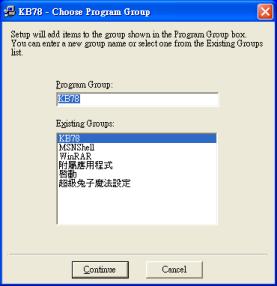 圖3-6
圖3-6 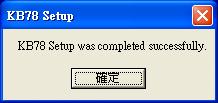 圖3-7
圖3-7
安裝完後,在開始功能表的所有程式中,會看到kb78的選項(圖3-8)。
 (圖3-8)
點擊後啟動鍵盤燒錄程式(圖3-9)。
4 3 2 1






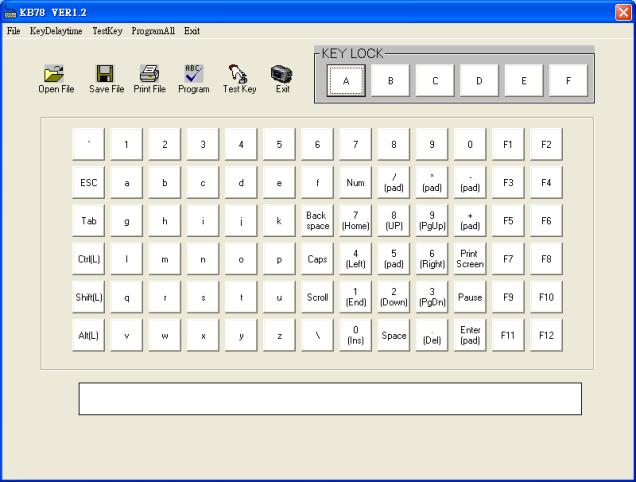
圖3-9
1. 從圖3-9我們可以看到上排的工具選項[1],說明如下:
Open File:打開鍵盤的設定檔。
Save File:儲存鍵盤設定檔。
Print File:列印。
Program:燒錄鍵盤
TestKey:鍵盤測試
Exit:退出鍵盤燒錄程式
2. 從圖3-9我們可以看到鍵盤設定區[2],說明如下:
在這裡我們對任一個按鍵按下滑鼠的左鍵,就會自動開啟選單,如圖3-10
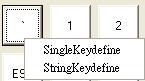 圖3-10
圖3-10
該選單有兩個選項:
SingleKeydefine:表示設定單一鍵盤功能鍵,也就是把這個按鍵對應到鍵盤上的某個按鍵。
例如 “Enter” 鍵。選擇之後會看到下圖3-11的畫面。決定想要設定的按
鍵按下 OK,就設定完成了。
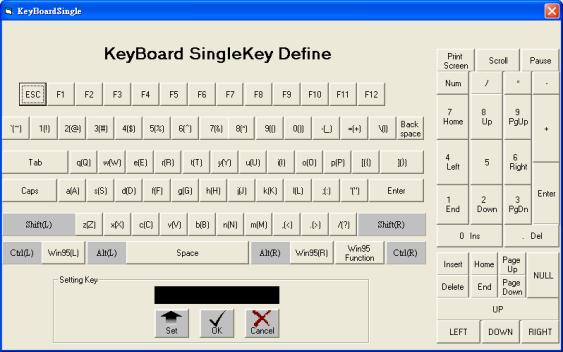
圖3-11
StringKeydefine:表示將這個按鍵設定成多個一般鍵盤,也就是可以把多個按鍵動作濃縮
在一個按鍵中。例如上面提過的 發票設定 ” [ 9 ] [設定] “ 。
選擇之後會看到如圖3-12的畫面。
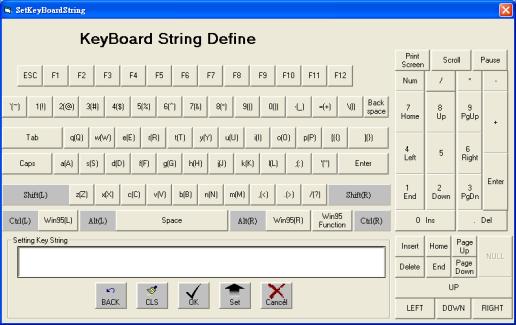
圖3-12
在StringKeydefine中依照範例點選上面鍵盤的”9”與”=”(圖3-13),在按下OK,就完成設定了。
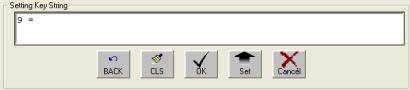 圖3-13
圖3-13

設定完成後,在圖3-9中的第2區,會看到按鍵變成
。把滑鼠移動到按鍵的位置,也會看到第4區的顯示區顯示按鍵為9=,這樣就表示設定完成了。
當所有按鍵都設定都完成後,按下Program就會啟動燒錄的動作,這時第1區會變成執行燒錄的畫面(圖3-14),當執行到100%表示燒錄完成。
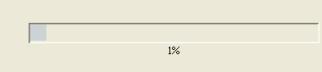 圖3-14
圖3-14
看完3-1的基本操作後,先啟動鍵盤的燒錄程式。還記得解壓縮後會有5個檔案嗎?按下OpenFile,選擇解壓縮的檔案夾裡面的k78map.txt。開啟後鍵盤設定區如圖3-15
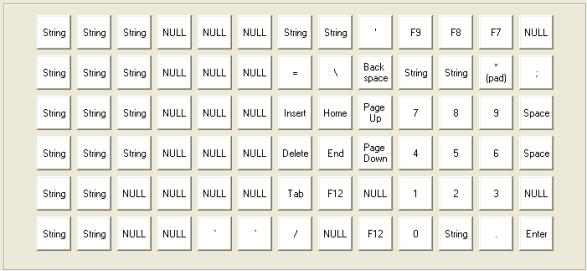
圖3-15
這個畫面已經是設定好的WebPOS公板按鍵了(內容參見表3-1),您可以用這個公板進行編輯,或是直接按下Program進行燒錄,這樣就可以快速完成POS機鍵盤的燒錄了。
|
01大類 |
07大類 |
13大類 |
|
|
|
發票 設定 |
收銀 設定 |
元 |
禮 券 |
信用卡 |
賒欠 |
PAY5 |
|
02大類 |
08大類 |
14大類 |
|
|
|
設 定 |
統一 編號 |
BS ß |
1000 元 |
500 元 |
* 數量 |
開錢櫃 |
|
03大類 |
09大類 |
15大類 |
|
|
|
折 讓 |
立即 更正 |
退貨 |
7 |
8 |
9 |
小 計 |
|
04大類 |
10大類 |
16大類 |
|
|
|
折 扣 |
隔項 更正 |
VIP 貴賓 |
4 |
5 |
6 |
|
|
05大類 |
11大類 |
|
|
|
|
Tab 換行 |
總 計 |
1 |
2 |
3 |
|
|
|
06大類 |
12大類 |
|
|
清 除 |
部 門 |
. |
0 |
00 |
貨號 |
|||
表3-1