安裝後第一次執行,發生「無法顯示XML網頁」?
1. 當你安裝完成,在本機上都可以點IE,然后輸入以下網址:
2. 當你執行後出現如下錯誤訊息時:
無法顯示 XML 網頁
無法使用 XSL 樣式表檢視 XML 輸入。請更正錯誤,然後按 重新整理按鈕,或者稍後再試一次。
或類似以下錯誤:
名稱的開頭使用無效的字元。處理資源 'file:///C:/Documents and Settings/jackyull/桌面/installerror.xml' 發生錯誤。第 1 行, 位置 2
以上問題可能是你的XP Professional上,同時安裝有FrameWork1.1及2.0(即ASP.NET的版本),你的IIS不知要選用哪一個,所以你要設定使用1.1版。
3. 設定IIS使用的ASP.NET 1.1 方法
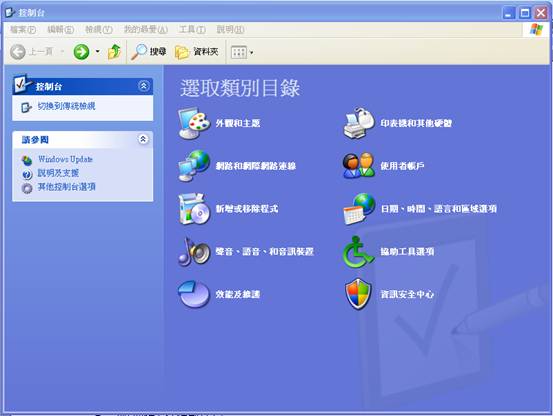
l 從「開始」à「控制台」 ,如下圖,你再點下面那個「效能及維護」
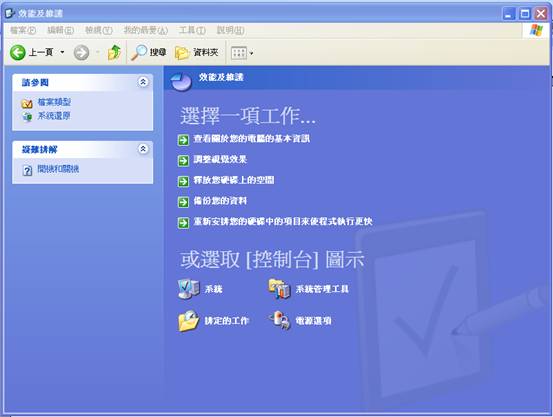
l 進入「效能及維護」如下圖,再點「系統管理工具」圖案
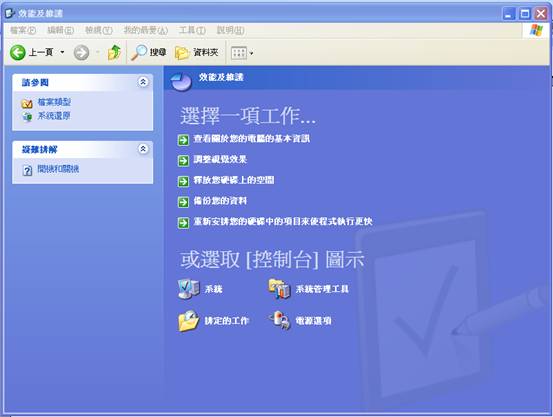
l 進入「系統管理工具」出現如下圖裡的Internet Information Services就是IIS
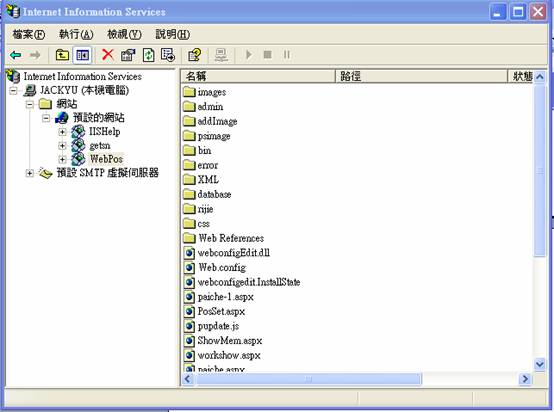
l 進入IIS,點擊那個預設網站前的「+」,如下圖,再點「WebPOS」按右鍵,下拉一張功能表,選「內容」即可進入設定。
l
l
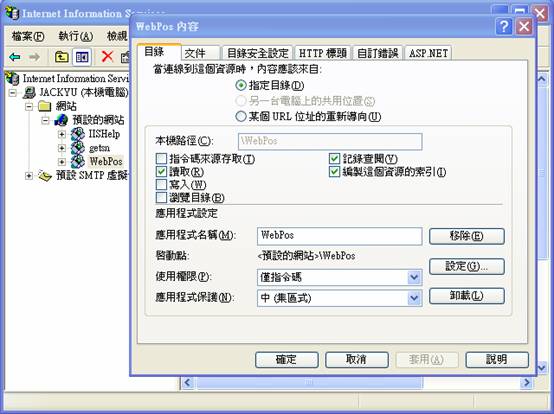
進入WebPOS的IIS設定的內容如下圖,再點上面資料夾的ASP.NET
l
你進入ASP.NE,將ASP.NET版本,下拉設定在1.14322。
其實只要是1.1開頭,後面編號或有些不同,都沒關係。

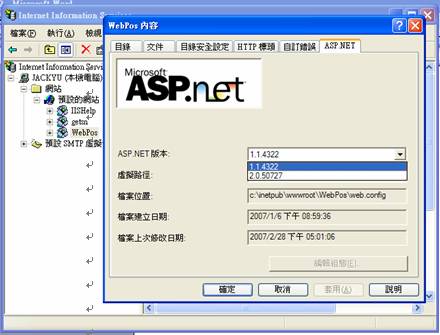
l 如上設定,按「確定」,然后,關掉IIS即完成。